
Download ForkLift – Schneller Dual‑Pane-Dateimanager für macOS
Übersicht
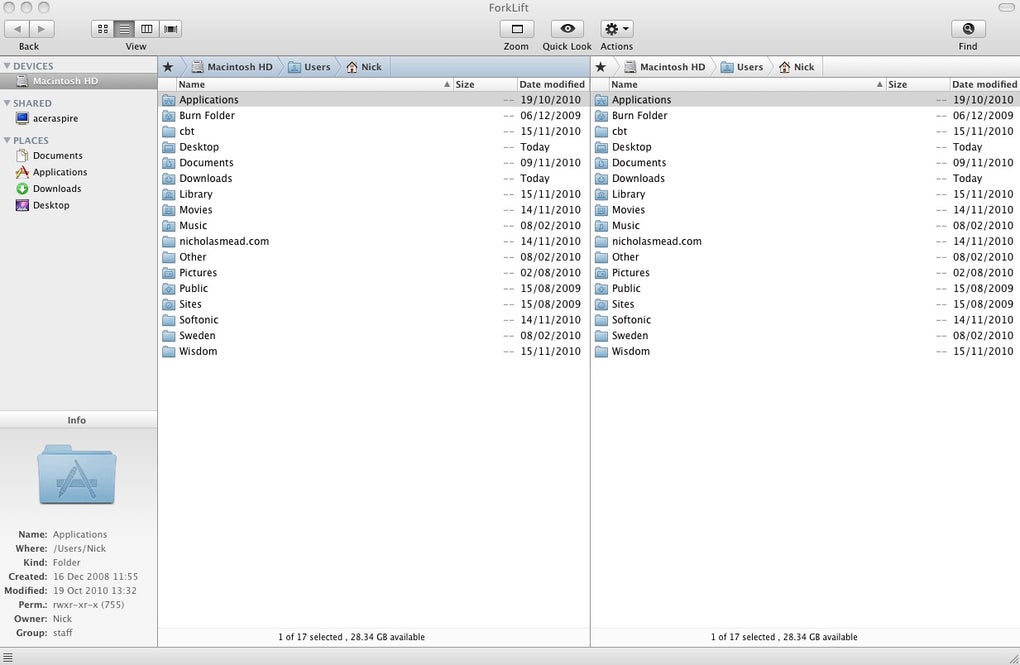
ForkLift ist ein Hochleistungs‑Dateimanager, der ausschließlich für macOS entwickelt wurde. Mit seiner charakteristischen Dual‑Pane‑Oberfläche ermöglicht ForkLift das gleichzeitige Anzeigen zweier Ordner nebeneinander, wodurch Drag‑and‑Drop‑Vorgänge, Stapelumbenennungen und Remote‑Transfers natürlich und schnell wirken. Die neueste Version (v2) baut auf einer soliden Basis auf, indem sie reine Geschwindigkeitsverbesserungen, eine zuverlässigere Transfer‑Engine und eine Reihe neuer Werkzeuge wie Disklets, Synclets und erweiterte Suchfilter, die reguläre Ausdrücke akzeptieren, hinzufügt. Egal, ob Sie ein Web‑Entwickler sind, der Dateien auf einen FTP‑Server überträgt, ein Fotograf, der massive Bildbibliotheken organisiert, oder ein Systemadministrator, der Remote‑Verzeichnisse synchronisiert – ForkLift bietet eine freundliche, aber leistungsstarke Umgebung, die die Zeit reduziert, die Sie mit der Navigation im Finder verbringen.
Einer der überzeugendsten Aspekte von ForkLift ist seine nahtlose Integration mit gängigen Remote‑Protokollen. Es unterstützt FTP, SFTP, WebDAV, Amazon S3 und sogar Bluetooth‑Dateifreigabe, alles aus demselben Fenster. Der integrierte Verbindungs‑Manager merkt sich Ihre bevorzugten Geräte, und das intuitive Suchfeld filtert sofort die Ergebnisse sowohl in lokalen als auch in Remote‑Standorten. ForkLift bietet zudem ein ausgereiftes Archiv‑Handling‑System: Erstellen, extrahieren und teilen Sie Archive, ohne die Anwendung zu verlassen. Obwohl das Tool nicht kostenlos ist, gibt es eine Testphase, die Ihnen ermöglicht, Geschwindigkeit, Stabilität und Funktionsumfang zu bewerten, bevor Sie eine Lizenz erwerben.
Sicherheit ist ein weiterer Grundpfeiler von ForkLifts Design. Alle Remote‑Verbindungen nutzen standardmäßig verschlüsselte Kanäle (SFTP, FTPS), und die App ist mit einer Developer‑ID signiert, was einen reibungslosen Durchlauf durch den macOS‑Gatekeeper selbst bei Versionen ab macOS 10.15 Catalina gewährleistet. Regelmäßige Updates beheben Bugs, optimieren die Leistung und fügen neue Protokollunterstützungen hinzu, sodass die Software sicher und aktuell bleibt. Kurz gesagt, ForkLift zeichnet sich als moderner, sicherer und schneller Dateimanager aus, der die macOS‑Ästhetik respektiert und gleichzeitig Unternehmens‑Features liefert.
Wichtige Funktionen
- Dual‑Pane‑Navigation: Anzeigen und Bearbeiten von zwei Verzeichnissen gleichzeitig, wodurch Kopier‑, Verschiebe‑ und Vergleichsvorgänge beschleunigt werden.
- Multi‑Protokoll‑Unterstützung: Native FTP-, SFTP‑, WebDAV‑, Amazon‑S3‑ und Bluetooth‑Verbindungen, alles über eine einzige Oberfläche verwaltet.
- Disklets & Synclets: Mini‑Apps, die es ermöglichen, Remote‑Standorte als lokale Laufwerke einzubinden und Ordner in Echtzeit zu synchronisieren.
- Erweiterte Suche & Filter: Suchmodi umfassen reguläre Ausdrücke, Datumsbereiche und Dateityp‑Filter, sodass das Auffinden von Dateien in großen Datensätzen einfach wird.
- Stapel‑Umbenennen & Archiv‑Werkzeuge: Leistungsstarke Mehrfach‑Umbenennungs‑Muster, ZIP/TAR‑Archive erstellen und große Archive ohne externe Hilfsprogramme teilen.
- Transfer‑Warteschlange & Geschwindigkeits‑Optimierungen: Hintergrund‑Warteschlange mit Pause‑/Fortsetz‑Funktionen; die neue Engine verarbeitet Transfers bis zu 30 % schneller als die Vorgängerversion.
- Arbeitsbereiche & Stacks: Benutzerdefinierte Pane‑Layouts und Favoriten‑Ordner‑Sammlungen für sofortigen Zugriff speichern.
- Integrierter Favoriten‑Manager: Häufig genutzte Ordner, Server und Laufwerke anheften für Navigation mit einem Klick.
- Anpassbare Ansicht‑Modi: Spalten‑, Icon‑ und Listen‑Ansichten mit einstellbaren Spaltenbreiten, Thumbnail‑Vorschauen und Optionen zum Anzeigen versteckter Dateien.
- Sichere Gatekeeper‑Signatur: Vollständig kompatibel mit macOS‑Sicherheitsfunktionen, wodurch eine reibungslose Installation auf OS X 10.8 Mountain Lion und späteren Versionen gewährleistet ist.
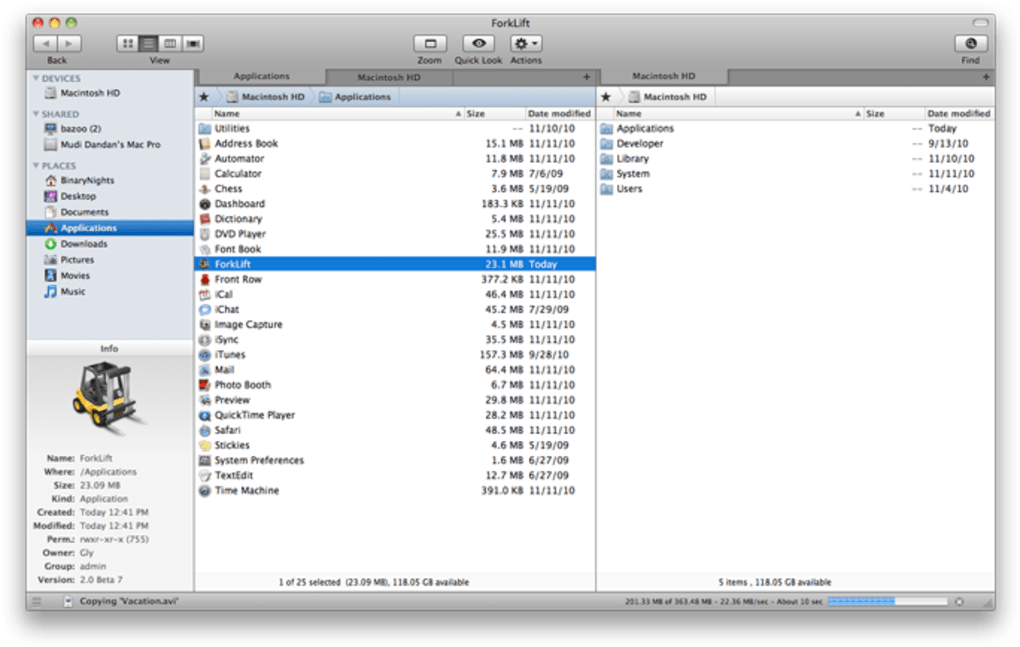
Über die obige Liste hinaus ist ForkLifts UI für macOS‑Nutzer gestaltet, die klare Typografie, retina‑fertige Icons und flüssige Animationen schätzen. Das untere Detail‑Pane zeigt dynamisch Dateimetadaten, Vorschaubilder und Schnell‑Aktions‑Buttons zum Öffnen, Bearbeiten oder Teilen von Dateien an. Für Entwickler bietet der integrierte Terminal‑Emulator schnellen Zugriff auf Befehlszeilen‑Tools, ohne die Anwendung zu verlassen. ForkLift unterstützt zudem das Drag‑and‑Drop von URLs, sodass Sie eine Web‑Adresse direkt in ein Remote‑FTP‑Pane ziehen können, was dann einen automatischen Download in das gewählte Verzeichnis auslöst.
Obwohl der Funktionsumfang umfangreich ist, bleibt ForkLift für Einsteiger intuitiv. Der Einrichtungs‑Assistent führt neue Nutzer durch das Erstellen ihrer ersten Remote‑Verbindung, und kontext‑sensitiven Menüs zeigen die relevantesten Aktionen basierend auf dem ausgewählten Pane an. Diese Kombination aus Tiefe und Zugänglichkeit macht ForkLift zu einem vielseitigen Werkzeug für Power‑User und für alle, die einfach nur einen effizienteren Weg suchen, Dateien auf ihrem Mac zu bewegen.
Installation, Nutzung & Kompatibilität
Herunterladen und Installieren: Besuchen Sie zunächst die offizielle ForkLift‑Website und klicken Sie auf die Schaltfläche Download ForkLift. Der Installer ist eine signierte .dmg-Datei, die eine sichere und vom Gatekeeper genehmigte Installation gewährleistet. Nach dem Öffnen des Disk‑Images ziehen Sie das ForkLift‑Symbol in Ihren /Applications-Ordner. macOS kann Sie auffordern, die Authentizität der App zu bestätigen; genehmigen Sie die Anfrage, um die Installation abzuschließen.
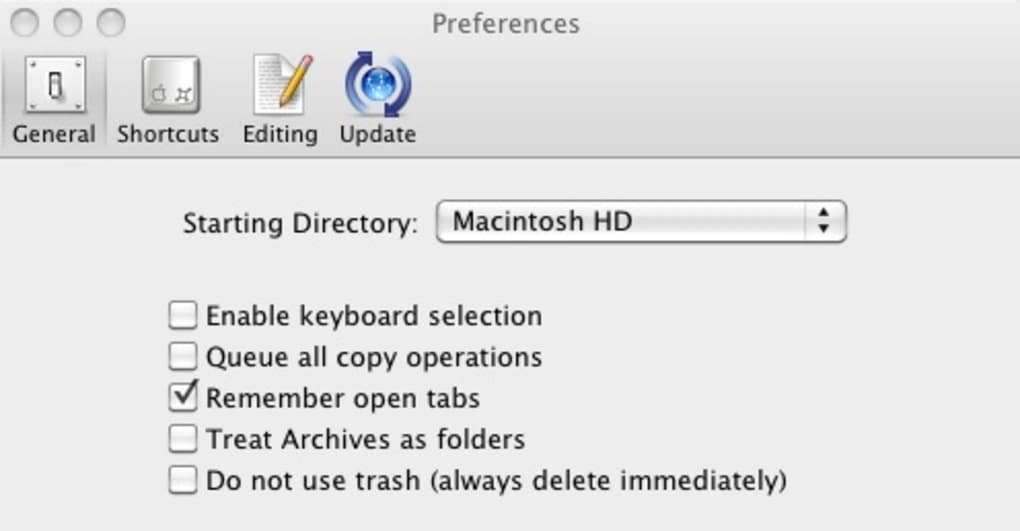
Erst‑Start‑Einrichtung: Beim ersten Start von ForkLift erscheint ein kurzes Tutorial‑Fenster, das das Dual‑Pane‑Layout vorstellt und erklärt, wie Favoriten‑Geräte hinzugefügt werden. Sie können das Tutorial überspringen, wenn Sie lieber eigenständig erkunden. Das Preferences-Pane (zu erreichen über das ForkLift‑Menü) lässt Sie Standard‑Ansichts‑Modi, Transfer‑Einstellungen und Tastenkombinationen anpassen. Für Remote‑Verbindungen klicken Sie auf die Schaltfläche Connect in der Symbolleiste, wählen ein Protokoll und geben Serveradresse, Benutzername und Passwort ein. Gespeicherte Verbindungen erscheinen in der linken Seitenleiste unter Favorites für sofortigen Zugriff.
Täglicher Arbeitsablauf: Sobald alles eingerichtet ist, besteht der typische Ablauf darin, im linken Pane zu einem lokalen Ordner und im rechten Pane zu einem Remote‑Verzeichnis zu navigieren. Ziehen Sie Dateien zwischen den Panes, um einen Transfer zu starten; die Fortschrittsleiste erscheint unten, und Sie können Elemente über die Transfer‑Warteschlange pausieren oder neu anordnen. Nutzen Sie das Search-Feld oben, um Dateien sofort zu finden; erweiterte Filter können aktiviert werden, indem Sie auf das Lupen‑Symbol klicken und Regex oder Date Range auswählen. Für Stapel‑Operationen wählen Sie mehrere Elemente und klicken Multi‑Rename im Kontextmenü, wo Sie Muster wie “{date}_{name}” anwenden können.
Kompatibilität: ForkLift ist ausschließlich für macOS entwickelt und unterstützt OS X 10.8 Mountain Lion sowie alle nachfolgenden Versionen, einschließlich macOS Ventura (13) und macOS Sonoma (14). Die App nutzt die volle Leistung von Apple Silicon und bietet native Performance auf M1, M2 und späteren Chips, während sie gleichzeitig unter Rosetta 2 auf Intel‑basierten Macs einwandfrei läuft. ForkLift gibt es nicht für Windows, Linux, Android oder iOS; dank der Remote‑Protokoll‑Unterstützung können Sie jedoch Dateien auf diesen Plattformen von Ihrem Mac aus verwalten.
Updates und Lizenzierung: ForkLift folgt einem unbefristeten Lizenzmodell mit optionalen jährlichen Updates. Wenn eine neue Version veröffentlicht wird, benachrichtigt die App Sie über den Menüpunkt Check for Updates. Das Aktualisieren ist so einfach wie das Herunterladen der neuesten .dmg und das Ersetzen des bestehenden Anwendungs‑Bundles. Lizenzierte Nutzer erhalten vorrangigen Support und können über das Feedback‑Portal des Entwicklers neue Funktions‑Wünsche einreichen.
Vorteile, Nachteile & Häufig gestellte Fragen
Vorteile
- Blitzschnelle Dual‑Pane‑Navigation reduziert die Dateiverwaltungszeit dramatisch.
- Umfassende Protokollunterstützung (FTP, SFTP, WebDAV, Amazon S3, Bluetooth) in einer einzigen App.
- Erweiterte Suche mit regulären‑Ausdruck‑Filtern macht das Auffinden von Dateien mühelos.
- Robuste Stapel‑Umbenennungs‑ und Archiv‑Werkzeuge eliminieren den Bedarf an externen Hilfsprogrammen.
- Native Apple‑Silicon‑Unterstützung sorgt für optimale Leistung auf modernen Macs.
- Sicherer, Gatekeeper‑signierter Installer garantiert einen sicheren Download‑ und Installationsprozess.
Nachteile
- Kein integrierter Scheduler für automatisierte Uploads oder Downloads.
- Nur für macOS verfügbar; Windows‑ und Linux‑Nutzer müssen nach Alternativen suchen.
- Einmaliger Kauf kann für Nutzer, die komplett kostenlose Software suchen, eine Hürde darstellen.
- Erweiterte Funktionen wie Disklets und Synclets haben für Einsteiger eine Lernkurve.
FAQ
Ist ForkLift mit Apple‑Silicon‑Macs kompatibel?
Ja. ForkLift bietet einen nativen Apple‑Silicon‑Build, der nativ auf M1, M2 und späteren Chips läuft und im Vergleich zu Rosetta‑emulierten Versionen schnellere Datei‑Transfer‑Geschwindigkeiten sowie geringeren Stromverbrauch liefert.
Kann ich ForkLift verwenden, um Dateien auf einem Windows‑Server zu verwalten?
Absolut. Durch die Verbindung via FTP, SFTP oder WebDAV kann ForkLift Dateien von Windows‑Servern genauso einfach durchsuchen, hoch‑ und herunterladen wie von macOS‑ oder Linux‑Maschinen.
Unterstützt ForkLift verschlüsselte Transfers?
Ja. ForkLift bietet SFTP und FTPS für verschlüsselte Datei‑Transfers, wodurch Ihre Daten während der Übertragung geschützt bleiben.
Wie sichere ich meine ForkLift‑Einstellungen und gespeicherten Verbindungen?
ForkLift speichert seine Einstellungen in ~/Library/Preferences/com.binarynights.ForkLift.plist. Sie können diese Datei an einen Sicherungsort kopieren oder Time Machine nutzen, um Ihre Einstellungen, einschließlich gespeicherter Verbindungen und Arbeitsbereich‑Layouts, zu erhalten.
Gibt es eine kostenlose Testversion vor dem Kauf?
Ja. ForkLift bietet eine 14‑tägige Testphase, die alle Funktionen freischaltet, sodass Sie Leistung, Remote‑Konnektivität und Workflow‑Verbesserungen vor dem Kauf einer Lizenz evaluieren können.
Fazit & Handlungsaufforderung
ForkLift zeichnet sich als schneller, sicherer und funktionsreicher Dateimanager aus, der professionelle Fähigkeiten auf den macOS‑Desktop bringt. Sein Dual‑Pane‑Layout, die umfangreiche Protokollunterstützung und die leistungsstarken Stapel‑Werkzeuge machen die tägliche Dateiverwaltung zum Kinderspiel, während die jüngsten Geschwindigkeits‑Optimierungen sicherstellen, dass selbst große Transfers zügig abgeschlossen werden. Obwohl ein integrierter Scheduler fehlt und die Anwendung auf macOS beschränkt ist, ist das Gesamt‑Preis‑Leistungs‑Verhältnis für alle, die viel Zeit mit dem Verschieben, Umbenennen oder Synchronisieren von Dateien verbringen, stark. Wenn Sie bereit sind, die umständlichen Datei‑Operationen des Finders durch einen modernen, effizienten Workflow zu ersetzen, laden Sie ForkLift noch heute herunter und erleben Sie den Unterschied selbst.







